 Visto 使用文档
VISTO USER GUIDE / 07
Linux amd64 / ARM64 安装与维护
本章面向使用 systemd 的 glibc Linux 主机 的维护者,按当前 Linux 打包与 Unix 运维脚本编写。amd64 与 ARM64 共用步骤,安装包不能混用。正式包、发行版支持和媒体运行时供应以对应 Release 为准;源码里存在安装脚本不代表最终 Linux 包已通过实机验收。
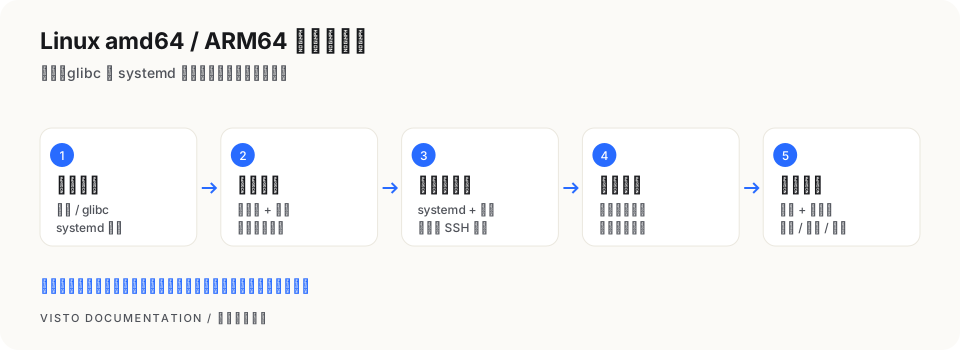
1. 核对系统和架构
uname -m
getconf GNU_LIBC_VERSION
systemctl --version
| 检查项 | 当前交付契约基线 | 如何选择 |
|---|---|---|
uname -m 为 x86_64 |
Linux amd64 | 使用 linux-amd64.tar.gz |
uname -m 为 aarch64 |
Linux ARM64 | 使用 linux-arm64.tar.gz |
| C 库 | glibc ≥ 2.28 | musl / Alpine 不在本原生说明范围 |
| 服务管理器 | systemd ≥ 239 | 无 systemd 的 NAS、容器或 WSL 不照搬本章 |
| 内核 | ≥ 4.18 | 最终发行版支持以 Release 为准 |
上述为项目当前契约要求,不代表每个满足版本号的发行版均已验收。准备 sudo 权限、Bash、GNU tar、常用系统工具,以及 curl 和 SHA-256 工具。不要为安装程序替换系统 C 库;不符合基线时使用受支持主机,或按 Docker 章节和发布支持范围选择容器部署。
2. 下载并核对摘要
获取同版本的安装包、SHA-256 和说明。下列 1.0.0-rc.1 为格式示例,替换为实际版本;ARM64 把包名中的 amd64 改为 arm64。
sha256sum Visto-Server_1.0.0-rc.1_linux-amd64.tar.gz
逐字对照可信发布页的 64 位摘要。不要从另一个包、架构或版本复制摘要。来源或摘要不明时停止。更新时还要准备同版本清单。
3. 解压并安装
在独立、尚未使用的本机目录解压;下面命令不在现有程序目录上覆盖文件:
mkdir -p "$HOME/visto-install-1.0.0-rc.1"
tar -tzf Visto-Server_1.0.0-rc.1_linux-amd64.tar.gz
tar -xzf Visto-Server_1.0.0-rc.1_linux-amd64.tar.gz -C "$HOME/visto-install-1.0.0-rc.1"
cd "$HOME/visto-install-1.0.0-rc.1"
ls bin web scripts
sudo bash scripts/install-visto-server.sh \
  --version 1.0.0-rc.1 \
  --source-dir "$PWD"
解压后应有 bin/visto-core、bin/visto-server、web/index.html、完整维护脚本及许可声明。安装器复制程序到版本目录、生成受保护配置、注册并启动 systemd 服务。缺文件、架构错误或版本目录已存在时先排查,不加覆盖参数绕过。
首次安装默认监听 127.0.0.1:8787。需要不同端口时,安装命令可增加 --address 127.0.0.1:8788;之后所有检查与代理都用实际端口。已经部署的实例不能用再次安装同版本来做更新。
4. 确认服务与浏览器入口
sudo systemctl status visto.service --no-pager
curl -fsS http://127.0.0.1:8787/health/ready
sudo /opt/visto/current/bin/visto-server --address 127.0.0.1:8787 status
服务 active 后还需健康检查成功、页面可打开。服务器有浏览器时打开 http://127.0.0.1:8787/。如果是无桌面的远程主机,自己电脑里的 127.0.0.1 指向自己电脑,并不指向服务器。
有 SSH 权限的维护者可临时把远端回环端口转到本机,用于首次设置和诊断:
ssh -N -L 18787:127.0.0.1:8787 <你的SSH用户>@<服务器地址>
保持连接,在自己电脑浏览器打开 http://127.0.0.1:18787/。尖括号内容必须替换;此通道只供授权维护者使用,日常成员和客户使用正式 HTTPS 工作空间地址。首次设置令牌默认在 /etc/visto/host-management-token,由主机管理员私下读取使用,勿公开配置内容。
5. 安装后的目录地图
| 内容 | 默认位置 | 维护方式 |
|---|---|---|
| 程序版本 | /opt/visto/releases/<版本> |
各版本独立保存 |
| 当前程序 | /opt/visto/current |
指向当前版本,不手动替换 |
| 配置 | /etc/visto/visto.env |
系统管理员维护,包含秘密 |
| 数据 | /var/lib/visto |
数据库、秘密、目录内上传与预览 |
| 备份 | /var/backups/visto |
归档与同名元数据 |
| 日志 | /var/log/visto/server.log、server.err |
排查启动与处理错误 |
| 服务定义 | /etc/systemd/system/visto.service |
安装器生成 |
| 媒体运行时根 | /opt/visto/media-runtime |
使用当前版本支持的运行时工具管理 |
如果安装时使用自定义数据目录或部署覆盖变量,记录真实路径,维护命令也要匹配该实例,不能假定所有主机都用默认值。外部媒体根权限与服务沙箱需要一致;系统管理员应按实际存储方案配置,不通过关闭全部服务保护来解决读写问题。
6. 视频预览与媒体运行时
Linux Server 的当前打包脚本生成主程序、网页和维护工具,不在该脚本内自动打入 FFmpeg。页面打开后仍需核对视频处理运行时。
sudo /opt/visto/current/bin/visto-server --help
sudo /opt/visto/current/bin/visto-server media-runtime --help
使用该版本 Release 提供的同架构运行时及对应安装说明。不要把 macOS 运行时安装命令和清单直接搬到 Linux,也不要重命名 Windows 或另一架构的文件。发布者未提供经过核对的 Linux 运行时与来源材料时,视频预览交付仍是未就绪项,联系维护者,不能以网页可登录替代视频可用。
运行时安装后重启服务,上传小型测试视频,等待处理完成、播放预览并提交时间点评论;再验证一份图片。只有这些业务步骤成功,才能确认该实例的媒体链路可用。
7. 启停、日志和诊断
sudo systemctl stop visto.service
sudo systemctl start visto.service
sudo systemctl restart visto.service
sudo journalctl -u visto.service -n 100 --no-pager
sudo tail -n 100 /var/log/visto/server.err
sudo /opt/visto/current/bin/visto-server --data-dir /var/lib/visto doctor
服务启动失败时先读日志,再检查配置和依赖;不要反复重装或删除数据。日志可能含路径和用户信息,提供求助材料前脱敏。服务修改配置后需重启;网页中的业务设置按页面反馈判断保存是否完成。
8. 备份并验证覆盖范围
sudo /opt/visto/current/scripts/backup-visto-server.sh
也可在独立备份磁盘上指定保存目录,须确认磁盘已挂载且容量足够:
sudo /opt/visto/current/scripts/backup-visto-server.sh --backup-dir /mnt/backup/visto
脚本先证明服务停止,再归档数据目录并生成数据库事实元数据,之后启动服务。只有归档和元数据均成功生成才算本次备份完成。备份放另一磁盘或可信远程位置;外部媒体、WebDAV、S3、/etc/visto 的部署配置另行备份。迁移到新主机还涉及恢复路径约束,不能直接承诺跨主机/跨目录恢复。
9. 更新、恢复与回滚
更新使用实际下载的包、摘要和同版本清单。示例输入需全部替换:
sudo /opt/visto/current/scripts/update-visto-server.sh \
  --package '/实际路径/Visto-Server_1.0.1_linux-amd64.tar.gz' \
  --sha256 '<发布页公布的64位SHA-256>' \
  --manifest '/实际路径/该版本的清单.json'
脚本验证布局,准备新版本、备份数据、停服并切换 current,失败时尝试还原。没有清单时停止,不手工改 current 或覆盖运行中的程序。更新成功后检查旧数据与新上传,不只看进程。
恢复先跑只读检查;示例归档名替换为真实备份:
sudo /opt/visto/current/scripts/restore-visto-server.sh \
  --backup-file '/var/backups/visto/实际备份.tar.gz' --check-only
sudo /opt/visto/current/scripts/restore-visto-server.sh \
  --backup-file '/var/backups/visto/实际备份.tar.gz' --confirm-restore
恢复会替换当前实例数据,先另做当前数据备份。归档与同名元数据必须一起保留,只支持检查认可的原数据目录;旧格式元数据或路径不符被拒绝时,不手改元数据。
回滚程序版本先检查保留的版本:
sudo ls /opt/visto/releases
sudo /opt/visto/current/scripts/rollback-visto-server.sh \
  --to-version '<仍保留的版本号>' --confirm-rollback
回滚程序不等于把数据库和媒体恢复到任意历史时刻。数据兼容性与恢复需求要分别判断;目标版本已清理或数据不兼容时联系维护者。成功后重新检查健康、登录、媒体与分享。
10. 网络与常见问题
默认 Core 仅监听回环。日常远程访问用受维护的 HTTPS 反向代理,再在工作空间配置外部访问地址;不要直接把 8787 暴露到公网。防火墙开放的是代理入口,浏览器里的本机地址不能发给客户。
| 现象 | 先检查 | 处理方向 |
|---|---|---|
Exec format error |
uname -m 与安装包架构 |
换同架构完整包 |
| glibc 版本错误 | getconf GNU_LIBC_VERSION |
换受支持系统,不替换系统 C 库 |
| 找不到 systemctl | 主机是否真正使用 systemd | 选择符合基线主机,或按 Docker 支持范围部署 |
| 安装缺网页/脚本/声明 | 解压根目录与包完整性 | 用完整包,不分别下载文件拼装 |
| 服务启动失败 | journalctl、server.err |
查地址占用、配置、目录权限与运行依赖 |
| 端口被占用 | sudo ss -ltnp 'sport = :8787' |
查明占用者,选择其它端口,不盲目杀进程 |
| 上传不能写或空间不足 | 实际存储权限、挂载和 df -h |
修复真实存储条件,保留已有数据 |
| 视频无预览 | 同架构运行时、处理任务状态 | 核对运行时供应和安装结果 |
| SSH 转发打不开 | SSH 连接、远端健康、本机端口 | 分别确认两端,不改为公网裸端口 |
| 停服检查/恢复预检被拒绝 | 相关子进程、元数据与来源目录 | 保留现场,解决原因后再试,不绕过保护 |
11. 卸载与最终检查
sudo bash /opt/visto/current/scripts/uninstall-visto-server.sh
默认停止并注销服务、移除程序发布目录,保留用户数据、备份和日志。卸载前另存配置和完整备份;--keep-releases 可保留程序版本。--purge-data 会额外删除数据和备份目录,只有明确永久清除并确认独立备份可恢复时才使用,不能当排障步骤。
交付清单:安装架构正确;整机重启后健康成功;首次设置与权限正确;图片与视频预览通过;真实存储可读写;外部 HTTPS 分享可达;备份归档与元数据已独立保存;更新和恢复在对应平台受控验证。本章仅完成文档和源码参数核对,不宣称 Linux amd64 / ARM64 的最终包、运行时、安装及重启验收通过。