 Visto 文档
更新、恢复、回滚与卸载
本章分别说明 macOS、Windows 和 Linux 原生 Server 的主机维护;普通项目成员无需运行。只选择自己部署平台的操作,示例路径和端口需要匹配实际实例。Docker 用户请看 Docker 日常服务管理。
如何确认服务可用
“服务在运行”和“Visto 已就绪”需要分别检查。原生部署默认端口为 8787,Docker 为 8080;自定义部署使用实际地址。启停会中断上传或审阅,操作前先通知成员。
| 看到的结果 | 含义与下一步 |
|---|---|
| Running / active | 系统看到任务或进程在运行,还要检查健康接口。 |
| Ready / inactive / Exited | 任务可启动或已停止,不表示 Visto 已可使用。 |
| /health/ready 返回 HTTP 200 | 就绪检查通过,再打开网页检查项目、文件和预览。 |
| HTTP 503 或连接被拒绝 | 尚未就绪或没有监听;刚启动时稍等,持续失败则检查日志和配置地址。 |
| HTTP 426 | 此实例要求 HTTPS,请使用配置的 HTTPS 入口。 |
健康接口响应成功也不代表视频组件可用。响应中的 dependencies.ffmpeg 和 dependencies.ffprobe 应为 true;若为 false,按“视频预览与组件安装”检查并运行诊断。
下面只选择自己部署平台的操作。服务名称和路径以实际实例为准,不要跨平台复制。
日常服务启停与日志
维护前确认没有在途上传或重要审阅。默认 macOS 实例可以用系统服务管理器停止或启动:
查看系统服务状态
在部署 Mac 的终端运行。state = running 表示进程在运行;找不到服务时先确认是否已安装或已停止。
sudo launchctl print system/com.visto.server
启动服务
仅在服务未加载时执行;需要管理员密码。
sudo launchctl bootstrap system /Library/LaunchDaemons/com.visto.server.plist
停止服务
停止并卸载服务注册,数据和服务配置文件保留。
sudo launchctl bootout system/com.visto.server
重启已加载的服务
服务已停止或未加载时,使用上面的启动命令。
sudo launchctl kickstart -k system/com.visto.server
检查应用就绪
返回 HTTP 200 后再打开网页确认;自定义端口需要修改地址。
curl -i http://127.0.0.1:8787/health/ready
启动或重启后再次查 health/ready 并在网页验证。若提示服务不存在或已加载,先确认当前服务状态和实际安装配置,不反复执行。默认日志位于 /Library/Logs/Visto;保留相关时间段的错误即可,发给他人前脱敏。网页全局设置通常保存后立即生效,主机环境配置的修改则按要求重启。
更新 Visto
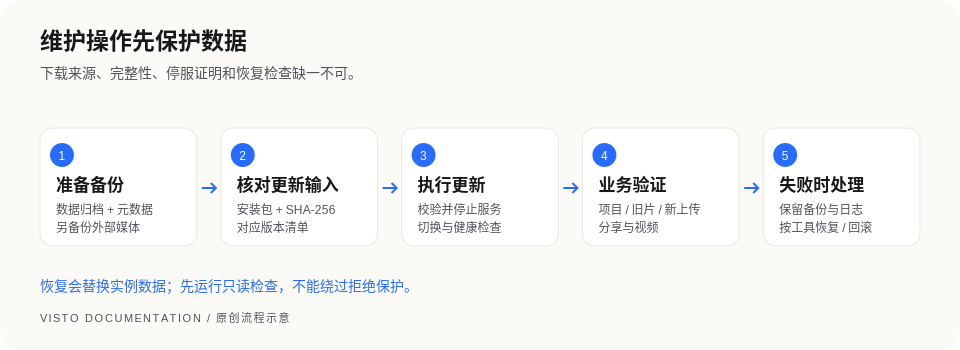
1.0.3 安装包尚未提供下列新版更新辅助脚本。这些更新命令用于后续新包;当前 1.0.3 实例更新时请使用对应 Release 的说明,不要直接执行不存在的脚本。
网页提示新版本后,从官方发布入口下载完整更新文件:安装包、同名校验文件与版本清单,把三份文件放在一起。新版更新工具会读取配套文件并自动校验,你只需要指定安装包。它不会自动下载或自动更新。
旧版安装没有这个工具时,请使用原版本的更新说明。
- 记录当前版本与运行状态。
- 创建备份,把归档、元数据和外部媒体副本妥善保存。
- 下载同一发布的包、摘要与版本清单。
- 运行更新工具:
sudo /Library/Visto/current/scripts/update-from-package.sh \
  --package '/实际路径/Visto-Server_<版本>_macos-arm64.tar.gz'
脚本在校验、停服和备份保护后切换程序,检查健康状态;失败时按工具的恢复流程处理。不要手工改 current 链接。
更新后检查
检查健康接口
先确认应用已就绪。
curl -i http://127.0.0.1:8787/health/ready
查看实例状态
在部署 Mac 执行,按实际监听地址调整。
sudo /Library/Visto/current/bin/visto-server --json \
  --address 127.0.0.1:8787 status
再用浏览器确认项目、旧文件、新上传、视频播放和分享。健康接口通过不能代替业务数据检查。
恢复:先只读检查,再执行替换
恢复会替换当前实例的数据目录,会影响备份之后的业务变化。先保存当前实例的备份;确认目标主机、数据目录、归档和同名元数据。
sudo /Library/Visto/current/scripts/restore-visto-server.sh \
  --backup-file '/实际路径/备份.tar.gz' \
  --check-only
只读检查通过且你已确认覆盖影响后执行:
sudo /Library/Visto/current/scripts/restore-visto-server.sh \
  --backup-file '/实际路径/备份.tar.gz' \
  --confirm-restore
两种模式不能同时使用。当前恢复保护要求原数据目录一致;跨目录恢复可能被拒绝。拒绝时保留错误,不手工解压覆盖数据库,也不修改元数据去伪装路径。
恢复后确认服务就绪、项目和版本符合备份时间,原文件可读,外部存储仍可访问;数据目录外原片需要独立恢复与核对。
回滚到保留的程序版本
sudo /Library/Visto/current/scripts/rollback-visto-server.sh \
  --to-version '<已保留的版本>' \
  --confirm-rollback
程序回滚与数据恢复目的不同;不能假定旧程序一定兼容当前数据库。让工具执行对应保护,按具体失败说明处理。不要删除恢复点、备份或失败日志。
卸载
默认卸载保留用户数据和备份:
sudo /Library/Visto/current/scripts/uninstall-visto-server.sh --yes
如果提示 could not be stopped,卸载会中止并保留服务配置、程序和数据。先检查服务或进程,解决原因后再试,不手工删除服务配置。
卸载程序不会自动抹掉外接盘或远程存储上的文件。--purge-data 会扩大删除影响,只在确认不需要数据并有可用备份时按该版本说明使用。
删除视频组件(可选清理)
上面的卸载只处理服务注册和程序目录,不会删除 FFmpeg 视频组件。组件留在系统共享位置,重新安装时会直接复用、不重复下载,所以通常不必删除。只有在交还设备、彻底清理环境或确认不再安装 Visto 时才做这一步。
先完成卸载,并确认服务已注销:
launchctl print system/com.visto.server
输出 Could not find service 才继续。
| 平台 | 视频组件默认位置 | 卸载后 |
|---|---|---|
| macOS | /Library/Application Support/Visto/runtime |
保留,需手工删除 |
| Linux | /var/lib/visto-runtime |
保留,需手工删除 |
| Windows | 程序目录 runtime\ffmpeg |
卸载时随程序一起移除 |
macOS:
删除视频组件
仅在上面的卸载及停服确认完成、确实要清理组件时执行;保持 runtime 路径准确。
sudo rm -rf "/Library/Application Support/Visto/runtime"
查看清理后的目录
只读查看,确认 data 和 backups 保留。
sudo ls -l "/Library/Application Support/Visto"
Linux:
sudo rm -rf /var/lib/visto-runtime
删除前核对三点:一、路径与上表一致,不要把 data 或 backups 目录写进删除命令;二、安装时若用环境变量 VISTO_MEDIA_RUNTIME_ROOT 指定过其它位置,改删该目录——实际值保存在卸载后仍然保留的配置里,可用 sudo grep VISTO_MEDIA_RUNTIME_ROOT /Library/Visto/config/visto.env(Linux 为 /etc/visto/visto.env)确认;三、本步不涉及业务数据与备份,是否保留它们由你另行决定。
删除后再安装时,安装器会重新下载并验签组件,这一步需要联网。
macOS 主机维护
确认安装后的目录
| 内容 | 默认位置 | 日常用途 |
|---|---|---|
| 程序与保留版本 | /Library/Visto |
使用 current 中的正式工具,不手工改链接 |
| 主机配置 | /Library/Visto/config/visto.env |
部署维护者修改,修改后按要求重启 |
| 业务数据 | /Library/Application Support/Visto/data |
包含数据库和系统托管数据,不能直接删除 |
| 默认备份 | /Library/Application Support/Visto/backups |
保存归档及其元数据,另做异盘副本 |
| 日志 | /Library/Logs/Visto |
故障定位,分享前脱敏 |
| 视频组件 | /Library/Application Support/Visto/runtime |
FFmpeg 与 ffprobe;卸载后仍保留,重装会复用 |
完成检查: 服务就绪、浏览器能打开向导、未忽略安装失败信息。视频预览还需要下一章的媒体运行时。
Windows 主机维护
程序、配置、数据分别在哪里
| 内容 | 默认位置或入口 | 用途 |
|---|---|---|
| 程序与网页 | C:\Program Files\Visto Server(示例) |
固定程序目录,更新由脚本替换 |
| 配置 | 程序目录下 visto-server.json |
监听地址、数据目录及部署选项 |
| 实例数据 | %ProgramData%\Visto\data |
数据库、秘密、数据目录内上传及预览 |
| 默认备份 | %ProgramData%\Visto\backups |
数据归档和同名元数据 |
| 启停 | 计划任务 Visto Server |
默认开机自启、使用 SYSTEM |
| 当前视频依赖 | 程序目录 runtime\ffmpeg |
当前包内运行时;以后以包说明为准 |
修改配置前保留受保护的原配置副本,修改后重启任务。配置与令牌包含敏感信息,不作为公开求助附件。
日常服务管理
在部署电脑以管理员身份打开 Windows PowerShell,每次只执行需要的操作。
查看任务状态
Running 表示任务运行中;Ready 是等待启动,Disabled 是被禁用。任务存在不等于网页已可用。
Get-ScheduledTask -TaskName 'Visto Server' | Select-Object TaskName, State
启动服务
启动后再检查健康接口。
Start-ScheduledTask -TaskName 'Visto Server'
停止服务
发出停止请求后再次查看任务状态,并确认相关实例进程已退出;失败时先排查,不立即再次启动。
Stop-ScheduledTask -TaskName 'Visto Server'
重启服务
先执行上面的“停止服务”,确认任务不再为 Running 且相关实例进程已退出,再执行“启动服务”,最后检查应用就绪。停止失败时不要继续启动,请逐步确认后再继续。
检查应用就绪
200 表示就绪检查通过;其他结果或报错按本章开头的表格处理。
Invoke-WebRequest -UseBasicParsing -Uri 'http://127.0.0.1:8787/health/ready' -ErrorAction Stop | Select-Object StatusCode, Content
进入程序目录
以下诊断命令需要在实际程序目录执行;改成你的安装位置。
Set-Location 'C:\Program Files\Visto Server'
运行诊断
使用当前实例的数据目录。
.\bin\visto-server.exe --data-dir "$env:ProgramData\Visto\data" doctor
导出诊断包
仅排查问题时使用;分享前检查诊断包中的敏感内容。
.\bin\visto-server.exe --data-dir "$env:ProgramData\Visto\data" diagnostics export `
  --output "$env:USERPROFILE\Desktop\visto-diagnostics.zip"
停止命令发出后需确认任务和相关进程确实停止。备份、恢复和更新脚本会进行自己的停服确认,不要删掉检查来强制执行。如果文件锁导致备份失败,任务可能保持停止;解除占用后先检查备份结果,再显式启动任务并验证健康和媒体,不假定自动恢复。诊断包先自行检查敏感内容,再按受控方式交给维护者。
备份与恢复
先通知成员暂停写入,再运行:
.\Backup-VistoServer.ps1 -BackupDirectory 'D:\Visto-backups'
成功结果必须同时有 ZIP 与同名 .zip.json 元数据,保留二者并复制到独立位置。该备份覆盖实例数据目录;配置在程序目录、外部本机媒体目录、WebDAV 和 S3 原片需另行保护。不能把一个 ZIP 当成全部项目原片的备份。
恢复分为两步。以下文件名为示例,替换为真实备份:
第一步:只读检查
先替换为真实备份路径,只检查,不替换数据。
.\Restore-VistoServer.ps1 -BackupFile 'D:\Visto-backups\visto-server-data-20260930-120000.zip' -CheckOnly
第二步:确认后恢复
只有检查通过、当前数据已有独立备份且确认替换范围后,才执行这一框。
.\Restore-VistoServer.ps1 -BackupFile 'D:\Visto-backups\visto-server-data-20260930-120000.zip' -ConfirmRestore
只读检查通过后,先确认当前数据也有独立备份,再执行替换。不要同时传 -CheckOnly 与 -ConfirmRestore。摘要、归档路径或来源数据目录不符时停止;不编辑元数据骗过检查,也不用恢复命令做跨目录迁移。恢复后检查项目、旧媒体、新上传与分享。
更新与失败恢复
从 1.0.3 更新到 1.0.4 时,先下载同次发布的 ZIP、同名 .sha256 和 .manifest.json,核对发布摘要,并将 ZIP 解压到独立临时目录。旧更新器不认识新增维护文件;使用新包中的入口,明确指定已有安装目录。以管理员身份打开 PowerShell,将示例路径换成实际位置:
& 'D:\Downloads\Visto-Server_1.0.4\Update-VistoServerPackage.ps1' `
  -PackageArchive 'D:\Downloads\Visto-Server_1.0.4_windows-x64.zip' `
  -InstallDirectory 'C:\Program Files\Visto Server' `
  -BackupDirectory 'D:\Visto-backups'
该入口使用已有实例的校验器和更新保护,保留配置、令牌、数据及视频组件。不要把新文件手工覆盖进运行目录,也不要重新执行首装入口。
新版更新工具会读取安装包旁的同名校验文件和 .manifest.json。请下载完整更新文件;缺少配套文件时联系发布方,不自行编写清单。
更新只接受完整交付 ZIP,包括固定视频二进制、许可证、构建记录和视频审计材料;不要裁剪文件或向运行时目录随意添加 DLL。
脚本校验并暂存输入,备份数据、停止任务、替换程序并等待恢复。失败时会尝试还原旧程序及更新前数据。即使脚本报告成功,也要核对健康接口与实际业务;端口能连不代表媒体和数据库已正常。当前 Windows 脚本没有独立的 Rollback-VistoServer.ps1,不要照搬 Unix 回滚命令。自动恢复失败时保留原程序、备份与错误输出,交给维护者处理。
常见问题按现象处理
| 现象 | 先检查 | 下一步 |
|---|---|---|
| 提示需要管理员权限 | PowerShell 是否“以管理员身份运行” | 重新打开管理员窗口,进入程序目录 |
| 脚本被系统拦截 | 文件来源、摘要与组织策略 | 按安全软件/管理员提示处理,不全局关闭保护 |
| 缺少 FFmpeg、网页或安全模块 | 是否解压完整、是否拿错包 | 重取同版本完整包,保留错误信息 |
| 任务存在但页面打不开 | 任务结果、健康接口、配置端口 | 执行 doctor;不要把任务存在当成功 |
| 端口被占用 | Get-NetTCPConnection -LocalPort 8787 -ErrorAction SilentlyContinue |
安装会先拒绝占用,尚不创建新数据或任务;找到占用程序后决定是否改配置,不盲目结束进程 |
| 服务读不到映射盘 | SYSTEM 与登录用户的访问差异 | 用受维护存储连接或明确服务可访问的存储方案 |
| 更新提示文件锁或停服失败 | 是否还有服务/媒体进程 | 保留现场,解决占用后再试,不手工覆盖 |
| ACL 或重解析点检查失败 | 目录权限、联接/符号链接 | 修复受信目录布局,不删保护检查 |
卸载与交付检查
.\Uninstall-VistoServer.ps1
默认停止并删除开机任务,保留实例数据;不等于程序目录和外部原片已删除。只有独立备份可读、确定永久清除实例数据后,才使用 -RemoveData。不要将清除命令当成排障方法。
交付前逐项确认:重启电脑后服务就绪;Owner 可登录;成员仅看授权项目;旧媒体能打开;新上传能生成预览;HTTPS 分享可访问;备份 ZIP 与元数据已独立保存。当前候选已在干净 Windows 11 客体执行安装、浏览器播放、更新回退、恢复、整机重启及卸载保留检查。文件锁失败仍须按上面的人工处置步骤处理;有 NVIDIA 显卡不代表此组件支持 NVENC。
Linux 主机维护
安装后的目录地图
| 内容 | 默认位置 | 维护方式 |
|---|---|---|
| 程序版本 | /opt/visto/releases/<版本> |
各版本独立保存 |
| 当前程序 | /opt/visto/current |
指向当前版本,不手动替换 |
| 配置 | /etc/visto/visto.env |
系统管理员维护,包含秘密 |
| 数据 | /var/lib/visto |
数据库、秘密、目录内上传与预览 |
| 备份 | /var/backups/visto |
归档与同名元数据 |
| 日志 | systemd 239 使用 journal;240 及以上使用 /var/log/visto/server.log、server.err |
排查启动与处理错误 |
| 服务定义 | /etc/systemd/system/visto.service |
安装器生成 |
| 媒体运行时根 | /var/lib/visto-runtime |
使用当前版本支持的运行时工具管理 |
如果安装时使用自定义数据目录或部署覆盖变量,记录真实路径,维护命令也要匹配该实例,不能假定所有主机都用默认值。外部媒体根权限与服务沙箱需要一致;系统管理员应按实际存储方案配置,不通过关闭全部服务保护来解决读写问题。
启停、日志和诊断
查看服务状态
active (running) 表示运行;inactive (dead) 表示停止;failed 表示失败。停止或失败时此命令可能返回非零退出码。
sudo systemctl status visto.service --no-pager
启动服务
在部署主机执行,需要 sudo 权限。
sudo systemctl start visto.service
停止服务
停止后再查看服务状态,确认已变为 inactive;失败时先排查。
sudo systemctl stop visto.service
重启服务
重启后先查看服务状态,再检查应用就绪。
sudo systemctl restart visto.service
检查应用就绪
使用实际监听地址,正常应返回 HTTP 200。
curl -i http://127.0.0.1:8787/health/ready
查看服务日志
只读查看,systemd 239 也使用这一命令。
sudo journalctl -u visto.service -n 100 --no-pager
查看文件错误日志
仅 systemd 240 及以上且实际生成此文件时使用;不存在时查看 journal。
sudo tail -n 100 /var/log/visto/server.err
运行诊断
自定义数据目录需要替换示例路径。
sudo /opt/visto/current/bin/visto-server --data-dir /var/lib/visto doctor
systemd 239 使用 sudo journalctl -u visto.service -n 100 --no-pager 查看日志,文件日志步骤只用于 systemd 240 及以上。
服务启动失败时先读日志,再检查配置和依赖;不要反复重装或删除数据。日志可能含路径和用户信息,提供求助材料前脱敏。服务修改配置后需重启;网页中的业务设置按页面反馈判断保存是否完成。
备份并验证覆盖范围
sudo /opt/visto/current/scripts/backup-visto-server.sh
也可在独立备份磁盘上指定保存目录,须确认磁盘已挂载且容量足够:
sudo /opt/visto/current/scripts/backup-visto-server.sh --backup-dir /mnt/backup/visto
脚本先证明服务停止,再归档数据目录并生成数据库事实元数据,之后启动服务。只有归档和元数据均成功生成才算备份完成。备份放另一磁盘或可信远程位置;外部媒体、WebDAV、S3、/etc/visto 的部署配置另行备份。迁移到新主机还涉及恢复路径约束,不能直接承诺跨主机/跨目录恢复。
更新、恢复与回滚
更新使用实际下载的包、摘要和同版本清单。示例输入需全部替换:
sudo /opt/visto/current/scripts/update-from-package.sh \
  --package '/实际路径/Visto-Server_1.0.3_linux-amd64.tar.gz'
上面示例为 x86_64;ARM64 使用同版本的 Visto-Server_1.0.3_linux-arm64.tar.gz 和该文件对应摘要,不能混用架构。
脚本验证布局,准备新版本、备份数据、停服并切换 current,失败时尝试还原。没有清单时停止,不手工改 current 或覆盖运行中的程序。更新成功后检查旧数据与新上传,不只看进程。
恢复先跑只读检查;示例归档名替换为真实备份:
第一步:只读检查
检查备份及恢复范围,不替换数据。
sudo /opt/visto/current/scripts/restore-visto-server.sh \
  --backup-file '/var/backups/visto/实际备份.tar.gz' --check-only
第二步:确认后恢复
检查通过且当前数据已有独立备份后,确认替换范围再执行。
sudo /opt/visto/current/scripts/restore-visto-server.sh \
  --backup-file '/var/backups/visto/实际备份.tar.gz' --confirm-restore
恢复会替换当前实例数据,先另做当前数据备份。归档与同名元数据必须一起保留,只支持检查认可的原数据目录;旧格式元数据或路径不符被拒绝时,不手改元数据。
回滚程序版本先检查保留的版本:
列出保留的程序版本
只读查看,先确认目标版本实际存在。
sudo ls /opt/visto/releases
确认后回滚程序
替换为真实保留版本;按回滚检查处理,不用回滚代替数据恢复。
sudo /opt/visto/current/scripts/rollback-visto-server.sh \
  --to-version '<仍保留的版本号>' --confirm-rollback
回滚程序不等于把数据库和媒体恢复到任意历史时刻。数据兼容性与恢复需求要分别判断;目标版本已清理或数据不兼容时联系维护者。成功后重新检查健康、登录、媒体与分享。
网络与常见问题
默认 Core 仅监听回环。日常远程访问用受维护的 HTTPS 反向代理,再在工作空间配置外部访问地址;不要直接把 8787 暴露到公网。防火墙开放的是代理入口,浏览器里的本机地址不能发给客户。
| 现象 | 先检查 | 处理方向 |
|---|---|---|
Exec format error |
uname -m 与安装包架构 |
换同架构完整包 |
| glibc 版本错误 | getconf GNU_LIBC_VERSION |
换受支持系统,不替换系统 C 库 |
| 找不到 systemctl | 主机是否真正使用 systemd | 选择符合基线主机,或按 Docker 支持范围部署 |
| 安装缺网页/脚本/声明 | 解压根目录与包完整性 | 用完整包,不分别下载文件拼装 |
| 服务启动失败 | journalctl、server.err |
查地址占用、配置、目录权限与运行依赖 |
| 端口被占用 | sudo ss -ltnp 'sport = :8787' |
查明占用者,选择其它端口,不盲目杀进程 |
| 上传不能写或空间不足 | 实际存储权限、挂载和 df -h |
修复真实存储条件,保留已有数据 |
| 视频无预览 | 同架构运行时、处理任务状态 | 核对运行时供应和安装结果 |
| SSH 转发打不开 | SSH 连接、远端健康、本机端口 | 分别确认两端,不改为公网裸端口 |
| 停服检查/恢复预检被拒绝 | 相关子进程、元数据与来源目录 | 保留现场,解决原因后再试,不绕过保护 |
卸载与最终检查
sudo bash /opt/visto/current/scripts/uninstall-visto-server.sh
默认停止并注销服务、移除程序发布目录,保留用户数据、备份和日志。停服失败会中止卸载,保留服务配置和程序;看到 could not be stopped 时先检查服务或进程,解决原因后再试,不手工删除服务配置。卸载前另存配置和完整备份;--keep-releases 可保留程序版本。--purge-data 会额外删除数据和备份目录,只有明确永久清除并确认独立备份可恢复时才使用,不能当排障步骤。
视频组件不在卸载范围内:默认位于 /var/lib/visto-runtime,卸载后仍保留。需要彻底清理时看更新、恢复、回滚与卸载里的“删除视频组件”一节,不要连同数据目录一起删。
交付清单:安装架构正确;整机重启后健康成功;首次设置与权限正确;图片与视频预览通过;真实存储可读写;外部 HTTPS 分享可达;备份归档与元数据已独立保存;更新和恢复在对应平台受控验证。当前候选已在 x86_64 Rocky 8.10 与 ARM64 Ubuntu 24.04 客体执行安装、媒体、恢复及整机重启检查;ARM64 Rocky 8.10 的兼容补验在完整模拟客体执行。模拟客体结果不代表真实 ARM64 服务器硬件通过。